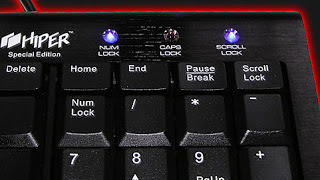
Tampilkan postingan dengan label komputer. Tampilkan semua postingan

Cara Menghapus "Sampah" Puluhan Gigabyte dari Instalasi Windows 10

Proses instalasi Windows 10 tak menghapus data-data Windows lama, sehingga menyita ruang puluhan gigabyte di harddisk. Berikut cara membersihkannya.

New York Times Tampilan Start Menu di Windows 10
Jangan berpuas hati dulu setelah selesai menginstal Windows 10 di komputermu. Sebab proses instalasi itu ternyata tak menghapus data-data Windows lama, sehingga terjadi penumpukan hingga puluhan gigabyte yang menyita space harddisk.

Total penumpukan data itu bisa mencapai 20GB. Kapasitas yang lumayan untuk menyimpan beberapa film berkualitas high definition (HD), bukan?

Sebenarnya data-data tersebut adalah sisa-sisa instalasi sistem operasimu yang sebelumnya, bisa Windows 7, 8 atau 8.1. Nah, semua data itu tetap disimpan sebagai cadangan supaya Windows 10 bisa dikembalikan (rollback) ke sistem operasi sebelumnya.

Jika kamu memang berniat melakukan rollback, kapasitas harddisk terpaksa direlakan berkurang 20 GB. Tapi seandainya kamu membutuhkan kapasitas tambahan dan yakin tak ingin kembali ke Windows terdahulu, data puluhan gigabyte ini bisa "dibersihkan"  dengan mudah.

Cukup ikuti dua langkah sederhana ini, seperti yang sudah dipraktekkan oleh Nextren, (3/8/2015).

1. Buka Disk Cleanup

Ada dua cara untuk membuka aplikasi ini. Pertama, kamu bisa masuk ke File Explorer, kemudian pilih Drive C, klik kanan lalu pilih Properties.

Selanjutnya dari kolom Properties bukalah halaman General dan perhatikan sudut kanan bawah. Di situ terdapat tombol bertuliskan Disk Cleanup.

Tekan tombol tersebut, maka komputer akan mulai mengecek sampah-sampah data yang ada di sana.

screenshot Pilih opsi disk cleanup pada kolom Properties
Selain itu, kamu juga bisa memakai cara lain. Ketik saja Disk Cleanup pada kolom pencarian aplikasi Cortana. Maka fitur yang dibutuhkan akan langsung muncul.

screenshot Kamu juga bisa membuka menunya melalui fitur pencarian di Cortana
Setelah klik opsi Disk Cleanup, sistem akan mulai menghitung berapa besar data yang bisa dihapus. Proses penghitungan cuma sebentar saja, dan setelahnya kamu bisa melihat detil data-data yang  boleh dihapus.

2. Bersihkan System Files

Selanjutnya pilih opsi Clean up system files agar sistem kembali mencari data-data yang dapat dihapus. Pada pencarian kedua ini, kamu bakal mendapatkan data instalasi Windows terdahulu yang mencapai 17 GB.

screenshot Pilih cleanup system files untuk menghapus instalasi windows lama
Kalau kamu memang ingin menghapusnya, langsung saja tekan OK. Data cadangan itu pun akan dihapus untuk selamanya dan harddisk bakal terasa lebih lega!

20 `Jalan Pintas` di Windows 10 yang Wajib Anda Ketahui

Para pengguna PC dan tablet Windows kini telah dapat melakukan upgrade ke sistem operasi terbaru Windows 10.

Microsoft mengklaim bahwa Windows 10 adalah edisi paripurna yang menyatukan segala kebaikan dari seluruh edisi-edisi Windows sebelumnya. Di dalamnya disertakan antarmuka yang familiar dan performa mumpuni, serta fitur-fitur canggih.

Menurut yang dilansir laman The Verge, selain menyematkan sederet fitur inovatif, Microsoft juga menghadirkan sejumlah tombol shortcut keyboard untuk mempermudah navigasi di Windows 10.

Kurang lebih ada 20 shortcut keyboard yang disediakan mulai dari navigasi virtual desktop hingga akses ke fitur asisten pribadi Cortana.

Untuk lebih jelasnya, berikut daftar 20 shortcut keyboard di Windows 10 yang patut Anda ketahui karena akan mempermudah penggunaan:

1. Menekan tombol Windows Key (Winkey) dan tombol Tab bersamaan = Mengaktifkan Task View.
2. Menekan tombol Windows Key (Winkey) dan tombol huruf A bersamaan = Mengaktifkan Action Center.
3. Menekan tombol Windows Key (Winkey) dan tombol huruf C bersamaan = Mngaktifkan Cortana.
4. Menekan tombol Windows Key (Winkey) dan tombol huruf D bersamaan = Secara otomatis kembali menuju layar desktop.
5. Menekan tombol Windows Key (Winkey) dan tombol huruf E bersamaan = Membuka File Explorer.
6. Menekan tombol Windows Key (Winkey) dan tombol huruf G bersamaan = Mengaktifkan games Xbox dan secara otomatis merekam setiap
permainan.
7. Menekan tombol Windows Key (Winkey) dan tombol huruf H bersamaan = Mengaktifkan fitur "share".
8. Menekan tombol Windows Key (Winkey) dan tombol huruf I bersamaan = Membuka menu Pengaturan Windows 10.
9. Menekan tombol Windows Key (Winkey) dan tombol huruf K bersamaan = Mengaktifkan fitur Connect.
10. Menekan tombol Windows Key (Winkey) dan tombol huruf L bersamaan = Mengunci mesin.
11. Menekan tombol Windows Key (Winkey) dan tombol huruf P bersamaan = Memproyeksikan layar.
12. Menekan tombol Windows Key (Winkey) dan tombol huruf R bersamaan = Meminta sistem untuk menjalankan perintah.
13. Menekan tombol Windows Key (Winkey) dan tombol huruf S bersamaan = Mengaktifkan Cortana.
14. Menekan tombol Windows Key (Winkey) dan tombol huruf X bersamaan = Membuka fitur Power User.
15. Menekan tombol Windows Key (Winkey) dan tombol arah kiri/ kanan/ atas/ bawah bersamaan = menyesuaikan tampilan ke tiap sisi layar.
16. Menekan tombol Windows Key (Winkey) dan tombol Ctrl + huruf D bersamaan = Menciptakan virtual desktop.
17. Menekan tombol Windows Key (Winkey) dan tombol Ctrl + F4 bersamaan = Menutup virtual desktop.
18. Menekan tombol Windows Key (Winkey) dan tombol Ctrl + tombol kiri atau kanan bersamaan = Beralih antar virtual desktop.
19. Menekan tombol Windows Key (Winkey) dan tombol Shift + tombol kiri atau kanan bersamaan = Memindahkan aplikasi dari satu monitor ke monitor lainnya.
20. Menekan tombol Windows Key (Winkey) dan tombol angka 1/2/3 bersamaan = Membuka program yang telah ditandai di taskbar.

Cara Menggabungkan Banyak File PDF Dengan Program Nitro Pro 7

Sebelumnya saya sudah pernah memposting cara menggabungkan banyak file PDF dengan program PDF reDirect. Kali ini Saya akan memposting bagaimana cara menggabungkan banyak file PDF dengan program Nitro Pro 7.
Untuk caranya ikuti langkah demi langkah berikut:
1. Buka terlebih dahulu program Nitro Pro 7, bagi yang belum punya programnya coba bisa di unduh di link berikut http://adf.ly/Dm3fp
2.  Setelah terbuka program Nitro Pro 7, lihat di sub menu dari home ada combine. Pada gambar sudah saya lingkari.
3. Setelah kalian pilih sub menu combine, maka akan muncul jendela baru untuk memilih file pdf yang akan di gabungkan. Pilihlah file-file pdf yang mau di satukan klik add files.


4. Jika file PDF yang ingin digabungkan sudah semua di masukkan, pilih create untuk menyatukan.
5. Simpan hasil merge file pdf tadi terserah kalian.
  
Bagaimana? kalau ada kesulitan silakan tinggalkan komentar ya sob... ^_^"
Semoga cara ini bisa membantu kalian..

Kumpulan Shortcut Key Windows 8, 8.1

The next operating system Microsoft yaitu Windows 8, 8.1 hadir dengan fitur terbaru Metro Style yang support juga untuk PC Tablet. Namun demikian sampai saat ini Microsoft corp. belum mengumumkan secara resmi meluncurkannya. Bagi anda yang penasaran dengan Windows 8, 8.1 bisa mencoba versi Enterprise secara gratis.

Pada artikel kali ini kami tampilkan kumpulan shortcut key yang akan berguna untuk mempercepat pekerjaan anda di saat menggunakan Windows 8, 8.1 dengan menggunakan kombinasi tombol keyboard.
  • Windows Key (W) : Beralih antara layar Start dan Windows Store app yang terakhir dibuka atau desktop.
  • (W)+ 1, (W)+ 2, (W)+ 3 : Beralih ke desktop dan meluncurkan aplikasi "n" di taskbar. Misalnya, W +1 meluncurkan aplikasi pertama dalam daftar, dari kiri ke kanan.
  • (W)+ B : Beralih ke desktop dan mengatur fokus ke area notifikasi tray.
  • (W)+ C : Menampilkan charm dan waktu / tanggal / notification / overlay baterai.
  • (W)+ D : Beralih ke desktop dan Show Desktop toggle (menyembunyikan / menunjukkan setiap aplikasi dan jendela lain).
  • (W)+ E : Beralih ke desktop dan meluncurkan Windows Explorer dengan menampilkan tab Computer.
  • (W)+ F : Pencarian File.
  • (W)+ H : Buka charm Share.
  • (W)+ I : Buka setting charm.
  • (W)+ J : Swap latar depan antara snapp dan aplikasi.
  • (W)+ K : Buka Devices charm.
  • (W)+ L : Kunci (Lock) PC dan masuk ke layar Lock.
  • (W)+ M : Beralih ke desktop dan meminimalkan semua jendela yang terbuka.
  • (W)+ SHIFT+M : Beralih ke desktop dan mengembalikan semua jendela yang diminimalkan.
  • (W)+ O : Beralih antara orientasi landscape dan portrait pada slate dan PC tablet.
  • (W)+ P : Menampilan panel Second screem untuk memilih opsi proyeksi yang tersedia.
  • (W)+ Q : Pencarian Apps.
  • (W)+ R : Beralih ke desktop dan menampilkan kotak dialog Run.
  • (W)+ U : Beralih ke desktop dan meluncurkan Ease of Access Center.
  • (W)+ V : Siklus melalui notifikasi toast (pesan transient).
  • (W)+ W : Pencarian menggunakan search Setting.
  • (W)+ SHIFT+V : Siklus melalui notifikasi toast dalam urutan terbalik.
  • (W)+ X : Buka menu konteks advanced di sudut kiri bawah layar.
  • (W)+ Z : Buka bar aplikasi-spesifik dari perintah di bagian bawah layar.
  • (W)+ ENTER : Peluncuran Narator.
  • (W)+ SPACEBAR : Beralih bahasa input dan layout keyboard.
  • (W)+ TAB : Menampilkan thumbnail Windows app Store dan siklus ke aplikasi.
  • (W)+ SHIFT+TAB : Menampilkan thumbnail aWindows app Store dan siklus ke aplikasi dalam urutan terbalik.
  • (W)+ CTRL+TAB : Siklus ke aplikasi, snapp.
  • (W)+ , : Mengintip desktop.
  • (W)+ . : Snap aplikasi ke kiri.
  • (W)+ SHIFT+ . : Snap aplikasi ke kanan.
  • (W)+ PGUP : Jika Anda memiliki multi-monitor, memindahkan layar Start ke sebelah kiri monitor.
  • (W)+ PGDN : Jika Anda memiliki multi-monitor, memindahkan layar Start ke sebelah kanan monitor.
  • (W)+ Plus Sign : Zoom in.
  • (W)+ Minus Sign : Zoom out.
  • (W)+ ESCAPE : Menutup Magnifier.
  • (W)+ PRNT SCRN : Mengambil gambar dari layar dan menempatkannya dalam folder Pictures.
  • HOME : Memilih Tile pertama di layar Start.
  • END : Memilih Tile terakhir di layar Start.
  • PAGE UP : Memindahkan Tile yang dipilih dalam halaman tampilan.
  • PAGE DOWN : Memindahkan Tile bawah dalam halaman tampilan.
  • SPACEBAR : Memilih Tile pertama di layar Start dan menampilkan pilihan di bagian bawah layar.

Merubah tampilan background wallpaper di Windows 8 Start Screen


Decor8
merupakan aplikasi terbaru dari Stardock yang sebelumnya Stardock telah membuat aplikasi Start8 untuk menambahkan fungsi tombol start menu di Windows 8.


Dengan menggunakan Decor8, anda dapat Merubah Background Start Screen Windows 8, Anda juga bisa memilih salah satu background wallpaper untuk digunakan pada Start Screen.
Selain itu, Anda juga bisa mengganti warna yang bisa dipilih dari Standar Windows Scheme ataupun kombinasi warna sendiri seperti Background Color, Text Color dan sebagainya. fungsi lainya seperti fade wallpaper image, panorama wallpaper dan juga mengubah jumlah row pada Start Screen.

Bagaimana cara
Merubah Background Start Screen Windows 8 dengan mudah? Lihat tutorial singkat di bawah ini.

Decor8 : Custom Background Windows 8 Start Screen


Berikut ini merupakan Start Screen asli di Windows 8 dengan fungsi Customization yang sangat terbatas. Anda hanya bisa memilih pola dan warna yang sudah disediakan oleh Microsoft, tidak ada option untuk memilih background sendiri, kombinasi warna sendiri dan lainnya.


Salah satu contoh Start Screen menggunakan Decor8
:

Sekian tips dari saya cara Merubah Background Start Screen Windows 8
Berminat?? Silahkan download disini :
Download Stardock Decor8 Beta

Cara kerja Dropbox

Dropbox adalah layanan gratis yang memungkinkan Anda membawa semua foto, dokumen, dan video mana saja. Ini berarti bahwa setiap file yang Anda simpan pada Anda Dropbox akan secara otomatis menyimpan ke semua komputer Anda, telepon dan bahkan situs Dropbox.

Cara kerja Dropbox adalah seperti folder lain pada komputer Anda, tetapi dengan beberapa perbedaan. Setiap file atau folder di dalam Dropbox akan disinkronisasi ke server Dropbox dan semua komputer lain yang terhubung ke account Anda. Checkmarks hijau akan muncul di atas file Anda agar Anda tahu bahwa file Anda disinkronisasikan dan up to date. Semua data ditransfer melalui SSL dan dienkripsi dengan AES-256 sebelum proses penyimpanan. Dropbox melacak setiap perubahan yang dibuat ke salah satu isi kontennya.

Berikut Link Windows 7 32bit dan 64bit

Cara Merawat Flashdisk Agar Tidak Cepat

Cara Merawat Flashdisk

GaptekBGT.com – USB Flashdisk adalah sebuah perangkat yang saat ini sangat penting dalam dunia internet karena dengan Flashdisk pengguna bisa menyimpan file-file berharga. Tetapi tidak membutuhkan banyak tempat untuk menyimpan sebuah USB flashdisk karena saat ini USB Flashdisk telah memiliki bentuk yang kecil tetapi dengan berbagai ukuran bahkan saat ini ukuran Flashdisk hingga 32GB tetapi tetap dengan bentuk yang kecil.
Tetapi banyak sekali pengguna yang mengeluhkan tentang flashdisk mereka yang mudah rusak. Tetapi kami akan berikan cara untuk merawat flashdisk agar tidak mudah rusak. Berikut ini kami berikan Tips Cara Merawat Flashdiskagar tidak cepat rusak
  • Mencabut Flashdisk dengan Benar
Jika anda asal saja dalam mencabut flashdisk, maka bukan hanya data bisa hilang atau data rusak karena corrupt tetapi bisa juga mempengaruhi umur flashsidk. Ada baiknya jika gunakan prosedur yang benar dengan gunakan fitur safely remove setelah selesai meng-copy data.
  • Jangan terlalu Sering melakukan Format
Jangan sering melakukan format pada flashdisk apalagi jika menghapus file dengan cara memformatnya karena akan membahayakan sistem dari flashdisk itu sendiri. Sebaiknya lakukan format seperlunya saja.
  • Jaga dari Medan Magnet
Jangan sering menaruh sebuah flashdisk berdekatan dengan barang yang memiliki medan magnet yang besar misalnya tv, hp dan speaker. Hal ini dapat menyebabkan kerusakan dan membuat flashdisk tidak bisa digunakan lagi.
  • Jangan Men-Defrag Flashdisk
Bagus jika anda sering mendefrag komputer anda tetapi jangan anda lakukan pada flashdisk anda karena proses defrag akan menambah proses read/write yang akan menghabiskan masa hidup flashdisk anda.
  • Jaga Flashdisk dari Komputer yang Terinfeksi
Seperti yang kita ketahui sendiri Flashdisk bisa menjadi sarana dalam penularan virus dari sebuah komputer. Itulah mengapa sebaiknya jaga flashdisk anda dari komputer yang telah terinfeksi virus.
Itulah sekian dari tips cara merawat virus agar tidak cepat rusak. Jika ada tambahan, anda bisa menambahkan pada komentar.

Beberapa Trik dari Notepad

Beberapa Trik dari Notepad

Trik Notepad, istilah ini saya pakai karena posting kali ini berbicara mengenai trik yang bisa kita dapat dari notepad. Walaupun trik ini tidak begitu advance tetapi anda termasuk orang beruntung, karena tidak semua orang tau ini. jadi anda bisa menunjukkan trik ini kepada teman anda, bisa untuk membuat anda serasa penggila komputer lah XD.
oke langsung saja, disini saya akan memberikan 3 trik yang bisa anda buat dari notepad saja.
1.World Trade Center Attack

Beberapa Trik dari Notepad

   Pasti semua orang tau ini, ya peristiwa penyerangan gedung WTC di New York 2001. trus apa hubungannya ya sama notepad? lol. Sesuai dengan info yang beredar di internet katanya nomor penerbangan pesawat itu adalah Q33NY. oke, sekarang kita jalankan trik nya

1. buka notepad
2. ketik "Q33NY" tanpa petik dengan huruf kapital (besar)
3. ubah font sizenya jadi 72
4. ubah font nya ke Wingdings
5. WOW

2. Efek Matriks

Beberapa Trik dari Notepad

   Trik yang kedua adalah efek matriks, kita akan membuat tampilan matriks yang nantinya di buka oleh CMD. Dengan trik ini maka level kegilaan komputer anda mulai menyebar. XD
1. buka notepad
2. ketik kode ini


3. save dengan nama matriks.bat ingat ekstensinya .bat 
4. buka programnya

3. Lampu keyboar kedap-kedip

Beberapa Trik dari Notepad

 Trik yang satu ini adalah membuat lampu keyboard PC atau laptop anda berkedip-kedip.
oke langsung saja

1. buka notepad
2. ketik kode berikut

3. Simpan dengan nama light
.vbs ingat nama terserah tetapi extensinya harus.vbs
4. jalankan programnya.
5. untuk mengakhirinya, buka task manager lalu kill wscript.exe

Saya harap anda menemukan lebih banyak lagi fitur yang bisa didapat dari notepad ini.

Selamat Mencoba ya Sob.......

Cara Mengirim Email Menggunakan Fasilitas Mail Windows 8 & 8.1

Mengirim dan menerima email dari web browser mungkin sudah hal biasa dilakukan oleh banyak orang. Namun siring berjalannya waktu fungsi email ini dirasakan semakin berkurang, sekarang fasilitas email hampir digunakan hanya untuk menerima pemberitahuan dari jejaring sosial.

Jika anda menggunakan Windows 8 ataupun Windows 8.1 tidak ada salahnya menggunakan fasilitas Mail yang disediakan langsung. Fasilitas ini jauh lebih simple dan tampilan antarmukanya pun sangat mudah untuk dipahami.

Berikut tutorial singkat Cara Mengirim Email Menggunakan Fasilitas Mail di Windows 8 dan Windows 8.1.


Bukalah fasilitas Mail yang ada di Start Screen. Anda diharuskan mempunyai akun email Microsoft, jika belum punya silakan buat terlebih dahulu dengan mengunjungi situs https://login.live.com. Jika sudah membuat akunnya, lanjutkan dengan login terlebih dahulu.

Gunakan menu New untuk menulis email baru.


Attachments digunakan jika anda hendak melampirkan sesuatu pada email yang ingin anda kirim. Setelah selesai mengisi alamat tujuan email anda serta mungkin melampirkan sesuatu, anda bisa mengirimnya dengan mengklik menu Send.


Email yang sudah terkirim dapat anda lihat pada kotak terkirim (Sent).


Mengenai fitur Mail yang lain di Windows 8/8.1 ini anda bisa mencobanya sendiri. Sekian sharing kali ini, semoga artikel singkat ini bermanfaat bagi pembaca. 

Cara Mengembalikan File atau Folder yang Terhapus Permanen

Buat temen-temen yang pernah ngerjain sesuatu di komputer, baik itu dirumah atau dikantor, saat-saat kerja (pura-pura kerja). kali aja pernah ngalamin hal yang satu ini, file ke-delete atau kehapus tanpa sengaja. untuk orang baru kerja / karyawan baru yang ngalamin seperti ini bisa dibunuh sama bosnya, tapi kalo bosnya baik, ya paling dicium (pake martil). banyak si macam2 software /aplikasi untuk mengambil kembali file yang kehapus, salah satunya tool ini :

WinUtilities Undelete | WinUtilities Pro v10.42 + Serials


Tool recovery data ini bisa langsung di aplikasikan ke semua media seperti USB, HARDISK internal / HDD Eksternal, KAMERA DIGITAL, MMC CARD dan mediator lainnya.


Untuk meng-operasikan tool ini cukup mudah. Setelah Installasi selesai, buka aplikasinya dan klik drive dimana kita akan mencari file yang hilang di sisi sebelah kiri. Setelah tool tersebut melakukan scanning akan muncul semua file yang ada di drive tersebut beserta file-file yang sudah kita delete secara permanen. Lalu anda cari-cari file yang hilang tersebut, pilih file mana yang akan anda kembalikan dengan cara klik kanan file tersebut dan klik undelete, lalu cari folder untuk menaruh file yang kehapus tadi.
Silahkan mencoba & Selamat mencoba-coba... mungkin bisa membantu teman-teman sekalian.
KLIK LINK DIBAWAH :

download
WinUtilities Pro v10.42 + Serials

Cara Mencari File Hasil Download IDM yang Hilang (Removed)

Sebelumnya saya akan sedikit sharing tentang pengalaman saya. Waktu itu saya lagi enak-enaknya nge-download anime. Setelah ditunggu sekitar setengah jam, proses download selesai. TAPI, setelah selesai download, muncul kotak dialog seperti ini pada IDM saya.


DAMN!! Ternyata video hasil download-an saya “hilang”. Tapi tenang kawan,sebenernya file tadi gak bener-bener hilang kok. File tadi cuma “pindah” ke lain tempat bukan ke tempat biasanya hasil download anda berada. Oke tanpa basa-basi lagi berikut langkah-langkah cara mengatasinya

1. Pertama, klik start lalu buka user folder anda


2. Buka folder AppData


3. Kemudian buka folder Roaming


4. Cari folder IDM


5. Selanjutnya buka folder Download Data atau DwnlData


6. Kemudian akan muncul folder-folder hasil download-an anda, pilih folder yang ada ‘embel-embel’ nama file yang anda download. Jika tidak ada silahkan buka satu per satu :)


7. Akhirnya ketemu juga filenya. Biasanya file yang terpindah tadi sudah di rename menjadi nama baru


Sekian postingan kali ini, jika ada kata-kata yang salah mohon dimaafkan karena saya pribadi juga masih dalam proses belajar. Sampai jumpa dan terimakasih!

5 Cara Me-resume Link Terputus Ketika Download dengan IDM

Nah pembaca tentu juga pernah ngalamin hal yang sama dengan saya yaitu ketika lagi download file ukuran gigaan atau beberapa ratus MB dengan IDM ditinggal tidur dengan komputer/laptop nyala dengan harapan ntar bangun pasti download sudah selesai, ternyata eh ternyata ketika bangun download-an malah berhenti, tambah parah lagi ketika coba di-resume malah IDM memunculkan kalimat sayang “Do you want to download the file from the beginning”. jika file harus didownload mulai dari awal. HMMph siapa gak kesal coba!

Hal di atas biasanya terjadi karena :

Server berhenti merespon
Sambungan internet anda bermasalah
Anda secara manual mem-pause/menghentikannya sebentar
Atau menghentikannya untuk mendownload nanti, padahal anda tahu bahwa koneksi itu terdapat option resume
IDM gagal ketika mengirimkan request untuk mendownload ke tempat dimana download itu berhenti
Munculnya kotak dialog “Do you want to download it from the beginning “ tentu akan membuat anda menggereng, mengaum, dan mencicit sedih. Pasti anda tidak mau mengulang download semenjak awal apalagi download file semisal 1 GB ke atas dengan koneksi napas kembang kempis dan kuota internet bukan seperti jalan tol tapi jalan makadam. Nah maka daripada itu untuk menyiasatinya (atau mensiasati yaaa...) agar download anda tidak bertepuk sebelah tangan saya sediakan sedikit tips untuk me-resume IDM dengan segala cara.

Pertama:

Buka IDM dan resume download yang mau didownload tadi
Jika muncul dialog box yang blablabla isinya menceritakan tentang kegagalan meresume download, sambungan gagal, error, ulang lagi, minta uang rokok, dll. klik saja OK atau download later atau cancel pokoknya ilang dah kotak itu.


Kemudian pada file download itu klik kanan>properties


Perhatikan pada kolom Address coba copy dan paste ke browser cobalah agar bisa konek, jika bisa maka klik kanan pada ikon atau link download dan salin alamat unduhan baru itu (copy the link location) ke kolom Address tadi dan klik OK


Setelahnya klik pada unduhan dan pilih resume download


Download akan kembali jalan dan dilanjutkan second half


Kedua:

Buka file sama di browser dan klik untuk download lagi ketika jendela dialog muncul pilih untuk mendownload kemudian
Di sini anda harus dapat memastikan ukuran (size) file dan alamat server haruslah sama gak boleh beda gak boleh ada semboyan bhinneka tunggal ika di dalam download ini. Alias gak boleh download lewat mirror 1 lalu diresume ke mirror 2
Buka jendela IDM dan dobel klik file yang telah anda pilih untuk download it later
Copy alamat address lengkap dengan tekan CTRL+C
dobel klik file yang tidak bisa diresume dan paste alamat address di sana yang telah anda kopi sebelumnya di kolom address dan klik OK
Pilih Resume

Ketiga:

Tips ini khusus untuk masalah munculnya dialog ” Probably this site uses temporary links that cannot be requested twice or expire after some time when session is completed.” klik kanan refresh
download address pada file yang mau di download


Pada kotak dialog sesudahnya IDM akan mencoba membuka halaman web tempat dimana anda menemukan link download file sebelumnya. Apabila IDM gagal dalam membuka halaman yang tepat atau mengenali suatu link download, maka bukalah halaman web secara manual pada browser anda


Pada halaman web ini, mulailah mendownload link yang sama kembali. IDM akan mendeteksi bahwa link baru ini sedang didapatkan oleh IDM dan setelah berhasil akan menunjukkan kotak dialog di

 bawah  

Jika IDM mengenali link tersebut maka download dapat diresume kembali


Keempat:

Tips ini dipakai apabila cara-cara yang sudah disebutkan di atas gagal. pada hal ini berarti file telah dipindahkan dari link sebelumnya. Jadi anda sudah tidak dapat lagi resume download dari sana.

klik kanan pada file yang mau di resume hingga keluar pemberitahuan
tunggu beberapa saat hingga IDM akan membuka halaman web dan klik OK
Di sinilah inti tips ini. IDM akan membuka halaman web tempat dimana link download file sudah tidak ada lagi lalu anda harus mencari file yang sama di situs lainnya dan mendapatkan link baru untuk file yang sama (ukuran, dan jenis file harus sama), nama dan address file boleh tidak sama
Klik pada link baru untuk mulai mendownload file sama dari address berbeda, kemudian IDM akan menanyakan bila ini adalah address baru untuk download yang expired. klik YES atau OK
Kadangkala IDM akan menanyakan perihal nama file yang mungkin berbeda pada alamat server yang berbeda pula. Klik YES untuk menyimpan file dengan nama beru yang diterima link lain atau server berbeda tsb
IDM mungkin juga akan menanyakan anda tentang link duplikat. Pilih option ketiga untuk meresume file "If existing file is complete, show download complete dialog; otherwise resume it"


Sekarang file seharusnya sudah bisa diresume dari titik dimana sisa downloadnya

Kelima:

Tips ini untuk resume capability NO yang sering muncul dari beberapa situs tertentu seperti ziddu, youtube, dailymotion, dll.

Pertama-tama mulai download, jika resume capability ialah YES maka itu ajaib, namun jika NO maka anda harus mengubahnya menjadi YES. Pokoke hepppi
Untuk itu anda harus menyetop download dan menuju ke Option Tab di panel IDM
Klik Connection>select MAx number connection. Harusnya yang muncul ialah angka 8-16. Nah ubah menjadi angka 1 kemudian OK
Kemudian klik file download tadi di IDM lalu restart kembali downloadnya. Sekarang harus resume capability-nya menjadi YES. Kecepatan download anda tidak akan menjadi lebih lambat dibandingkan tadi max con 8-16
Setelah download file tadi anda bisa ubah kembali setting max connection ke 8-16 lagi

Mengganti Background Folder (Explorer) Di Windows 8 & 8.1

Pada Windows XP kita dapat dengan mudah mengganti background folder, begitu juga dengan Windows Vista dan Windows 7 dengan memakai Folder Background Changer. Tetapi berbeda halnya dengan Windows 8 dan Windows 8.1 yang tidak support aplikasi Folder Background Changer.

Jadi bagaimana solusinya jika ingin mengganti background di Windows 8 maupun Windows 8.1?

Jawabannya adalah untuk sementara hanya aplikasi WindowBlinds yang bisa melakukannya. Sekilas tentang WindowBlinds merupakan aplikasi yang dibuat oleh Stardock, dan memiliki beragam fungsi yang digunakan untuk memperindah tampilan Windows 7, 8 maupun Windows 8.1 anda.

Berikut tutorial singkat mengganti background folder di Windows 8 dan Windows 8.1.

Download WindowBlinds 8 (Full Version) disini. Setelah anda download lakukan instalasi seperti biasa. Berikut tampilan WindowBlinds 8 :


Anda dapat mengganti tema sesuai keinginan anda dengan WindowBlinds 8 ini, nah untuk mengganti Background Explorer Windows 8 maupun Windows 8.1 pilihlah menu Background (lihat gambar diatas).


Lanjutkan pada pilihan Explorer Backgrouns (lihat gambar diatas).


Kemudian klik pilihan Create texture (lihat gambar diatas).


Pilihlah salah satu gambar di PC anda yang hendak anda jadikan sebagai background. Jika sudah klik Open. Atur seperlunya jika sudah selesai klik tombol Aplly Style.

Berikut penampakan background explorer di PC admin.


Yang lainnya :


Aplikasi WindowBlinds 8 juga berjalan baik untuk Windows 7. Sekian share Mengganti Background Folder (Explorer) Di Windows 8 & 8.1, jika anda memiliki cara yang lebih mudah, silakan berbagi dengan sesama pengguna Windows melalui kotak komentar dibawah.

- Copyright © The story - liuzh cules - Powered by Blogger - Designed by liuzh cules -